검토일: 2026년 8월 18일 · 작성: Jay Jung
호주 가정의 홈 네트워크는 대체로 순서가 뒤바뀐 상태로 만들어집니다. 광고에 적힌 숫자를 보고 요금제를 고르고, 받은 공유기를 그대로 쓰고, 뒷방이 끊기면 확장기를 하나 붙이고, 그다음에 스마트 기기 열 몇 개를 연결해 놓고 잘 되기를 바랍니다. 각 단계는 그 자체로는 이해할 수 있지만 결과는 아무도 원인을 짚을 수 없는 네트워크입니다. 저녁 8시에 느리고, 특정 침실에서 불안정하고, 공용 비밀번호를 아는 기기라면 무엇이든 들어올 수 있습니다.
이 글은 문제 해결 목록이 아니라 계획 단계입니다. 결정들이 실제로 어떤 순서로 서로에게 의존하는지를 정리합니다. 우리 주소가 무엇을 제공할 수 있는지, 어떤 등급이 우리 집에 맞는지, 공유기가 무엇을 해야 하는지, 커버리지를 어떻게 만드는지, 네트워크를 어떻게 나누는지, 성능이 부족할 때 책임이 누구에게 있는지입니다. 각 단계는 결정만 요약하고 자세한 내용은 해당 가이드로 연결하므로 같은 설명을 두 번 읽을 필요가 없습니다.
1단계: 우리 주소가 실제로 무엇을 제공할 수 있는지 확인하세요
주소의 접속 기술이 그 위의 모든 것의 한계를 정합니다. nbn은 자사 망을 Multi Technology Mix로 설명합니다. 고정선 가구는 FTTP(가정까지 광케이블), FTTB(건물까지), FTTC(도로 경계까지), FTTN(노드까지) 또는 HFC(광동축 혼합)로 연결되고, 지방·원격 지역은 Fixed Wireless 또는 Sky Muster 위성을 사용합니다. nbn은 추측하지 말고 주소를 조회하라고 안내합니다. 같은 거리의 두 집도 기술이 다를 수 있습니다.
이 확인은 어떤 장비 결정보다 앞섭니다. FTTN 가구는 구리 구간이 있고 그 길이와 상태가 실제 회선 속도에 영향을 줍니다. FTTP 가구는 그렇지 않습니다. 업로드 특성, 지연(latency), 여러 기기를 동시에 쓸 때의 동작이 기술에 따라 달라지므로 같은 요금제라도 기술이 다르면 체감이 다릅니다.
nbn은 Technology Choice Program을 운영하고 일부 지역의 기술 변경을 계획합니다. 다만 향후 업그레이드는 참고 정보로만 다루고 구매 전제로 삼지 마세요. 지금 가진 기술에 맞춰 네트워크를 만들고, 우리 주소에서 변경이 실제로 가능해질 때 계획을 다시 보면 됩니다. 기술 유형, 연결 지점 또는 NTD(회선종단장치) 위치, 기존 실내 배선 경로 세 가지를 적어 두세요. 이후 모든 단계, 특히 공유기를 물리적으로 어디에 둘 수 있는지가 여기서 제약됩니다.
2단계: 광고 숫자가 아니라 혼잡 시간대 근거로 등급을 고르세요
nbn은 Home Basic부터 Home Fast, Superfast, Ultrafast, Hyperfast까지 도매 속도 등급을 공개하고, 표기된 속도는 인터넷 제공업체에 제공하는 도매 최대치이며 제공업체가 같은 등급을 다른 이름으로 부를 수 있다고 명시합니다. 우리가 사는 요금제는 그 도매 등급 위에 소매업체가 가격과 이름을 붙인 상품입니다.
비교해야 하는 값은 혼잡 시간대 수치입니다. ACCC의 광대역 속도 표시 기준에서 요금제 라벨은 저녁 7시~11시의 일반적인 성능을 뜻합니다. Basic Evening Speed는 15Mbps 미만, Standard Evening Speed는 최소 15Mbps, Standard Plus Evening Speed는 최소 30Mbps, Premium Evening Speed는 최소 60Mbps입니다. 평일 저녁에 스트리밍, 통화, 게임을 동시에 하는 가구가 실제로 마주하는 숫자가 이쪽입니다. ACCC는 또한 최대 속도를 제한하는 기술적 한계를 가입 시점 또는 확인된 즉시 소비자에게 알리도록 요구합니다.
독립적인 실측 자료는 있지만 종료 시점이 있습니다. ACCC의 Measuring Broadband Australia 프로그램은 2026년 6월에 종료되었고, 공개된 분기 보고는 2026년 3월까지의 측정을 반영합니다. 실제 서비스가 광고 최대치와 얼마나 달랐는지, 제공업체별 지연·패킷 손실·장애율이 어떻게 달랐는지 이해하는 데는 여전히 유용하지만 이번 달 상품을 평가하는 실시간 지표가 아니라 과거 참고 자료입니다.
등급은 기기 개수가 아니라 저녁의 동시 사용량에 맞춰 정하세요. 대기 중인 기기 네 대는 4K 스트림 두 개에 영상 통화와 게임 업데이트가 겹치는 상황보다 훨씬 가볍습니다. NBN 속도 등급 가이드에서 등급별 적합성과 상품의 일반 저녁 속도를 읽는 방법을 다룹니다. 등급은 그곳에서 정하고 돌아오세요. 이후 계획은 등급이 확정됐다고 가정합니다.
3단계: 공유기를 사기 전에 무엇을 해야 하는 장비인지 정하세요
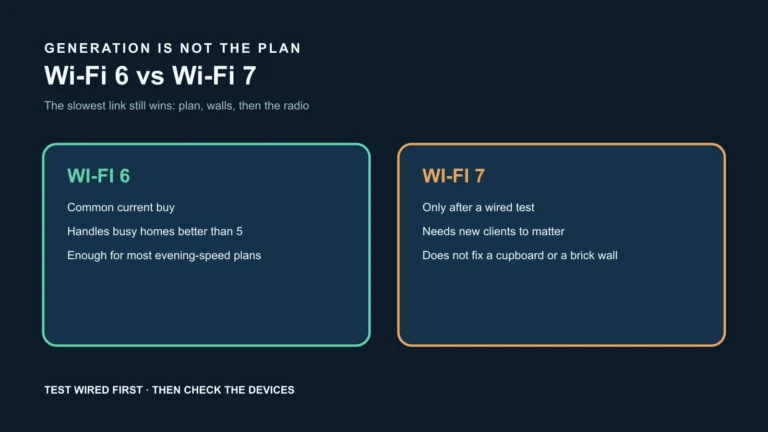
좋은 요금제가 가장 자주 낭비되는 지점이 공유기입니다. nbn의 안내는 연식에 대해 분명합니다. 2019년 이전 제품이거나 Wi-Fi 5 이하만 지원하는 공유기는 빠른 요금제를 따라가지 못할 수 있으므로 Wi-Fi 6 이상을 고려하고, 해당 공유기가 요금제와 호환되는지 제공업체에 확인하라고 권합니다.
제품을 비교하기 전에 요구사항을 적으세요. 공유기 본체에 유선 포트가 몇 개 필요한가요. 업무용 PC, TV, 게임기, 액세스 포인트 연결선이 있습니다. 요금제 등급을 유선 한 포트에서 낼 수 있어야 하나요. 게스트 네트워크와 스마트 기기용 별도 네트워크, 시간 제어, 쓸 만한 로그가 필요한가요. 원하는 구성을 표현할 수 없는 장비는 나중에 타협을 강요합니다.
설치 위치도 사양의 일부입니다. nbn은 집 중앙의 높고 열린 위치, 허리 높이 정도, 기기와 시야가 확보되는 곳을 권하며 신호를 떨어뜨리는 방해물을 나열합니다. 벽돌·콘크리트 벽, 금속 패널, 거울, 냉장고와 전자레인지 같은 주방 가전, 수조나 물탱크, 베이비 모니터 같은 다른 무선 기기입니다. 차고 구석 금속 캐비닛에 숨겨 둔 공유기는 더 빠른 요금제로 해결되지 않습니다.
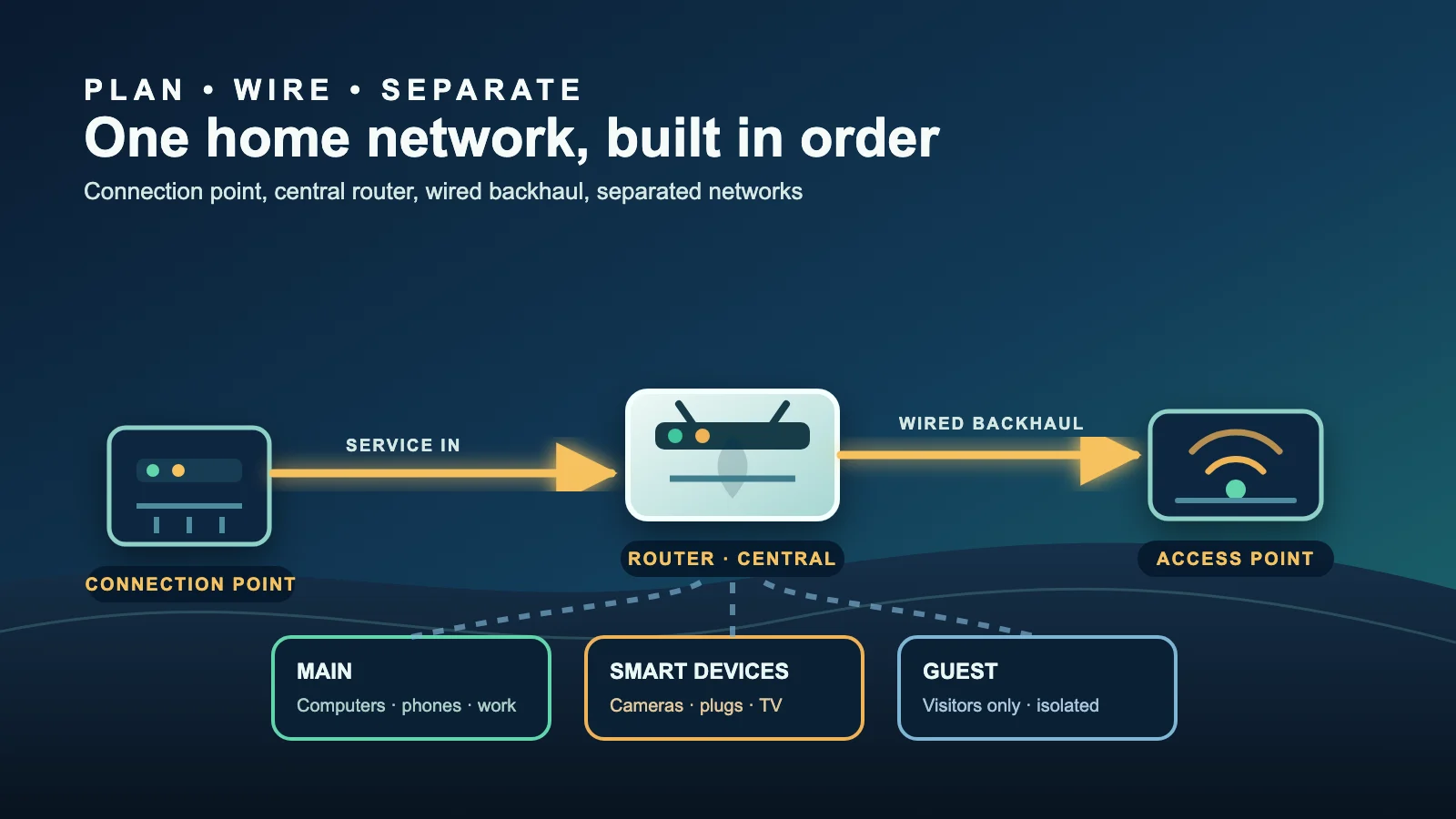
연결 지점이 불편한 곳에 있다면 해법은 보통 더 센 안테나가 아니라 케이블 한 줄입니다. 연결 지점에서 적당한 중앙 위치까지 이더넷을 뽑고 그곳에 공유기를 두세요. 구매 전에 결정해야 합니다. 무엇이 가능한지는 제품 설명이 아니라 케이블 경로가 정합니다.
4단계: 커버리지는 쇼핑 목록이 아니라 배치도로 설계하세요
커버리지는 용량과 별개의 문제입니다. 등급을 올려도 도달 거리는 늘지 않고, 무선 장치를 더해도 접속 회선의 대역폭이 늘지는 않습니다. 평면도부터 시작하세요. 사람들이 실제로 기기를 쓰는 위치, 두꺼운 벽의 위치, 케이블을 뽑을 수 있는 경로를 표시합니다. nbn은 침실 3개 이상 규모의 큰 집에서는 사각지대를 줄이고 하나의 네트워크 이름을 유지하기 위해 메시 시스템을 고려하라고 안내합니다.
중요한 선택은 추가 액세스 포인트가 공유기까지 어떻게 연결되는지입니다. 유선 백홀, 즉 공유기에서 각 액세스 포인트까지 이더넷을 연결하면 각 무선 장치가 깨끗한 경로를 갖고 무선 용량은 기기에 남습니다. 무선 백홀은 설치가 쉽지만 자기 트래픽을 나르는 데 무선 용량의 일부를 씁니다. 잘못 놓인 확장기가 신호 막대는 가득한데 느리게 느껴지는 이유가 이것입니다.
기존 배선이 도움이 되는 경우도 많습니다. 오래된 호주 주택에는 동축이나 전화 배선이 이미 있고, 데이터 케이블을 통과시킬 수 있는 배관이 있는 집도 있습니다. 유선 백홀로 잘 배치한 액세스 포인트 두 개가 빈 곳을 메우려고 흩뿌린 무선 노드 네 개보다 대체로 낫습니다.
유선 인터넷과 메시 와이파이 비교에서 장단점, 구성 방식과 각 방식이 정답인 경우를 다룹니다. 구매 전에 그 결정을 끝내고, 여기서는 측정 단계로 이어가세요.
5단계: 책임 주체가 하나로 좁혀지도록 올바른 순서로 측정하세요
속도 측정 한 번은 거의 아무것도 증명하지 못합니다. nbn이 권하는 순서를 그대로 따르는 것이 좋습니다. 공유기 옆에서 측정하고, 이더넷 케이블로 다시 측정하고, 실제로 사용하는 방에서 측정한 뒤, 와이파이 결과와 유선 결과를 비교해 실내 구성 문제와 서비스 문제를 분리합니다.
무엇을 바꾸기 전에 기준값을 잡고 기록하세요. 날짜, 시각, 기기, 유선·무선 여부, 위치, 다운로드, 업로드, 지연입니다. 저녁 시간대에도 반복하세요. 일요일 오전 결과는 화요일 저녁 8시 30분에 대해 아무 말도 해 주지 않습니다. 결과를 한 파일에 모아 두면 나중 비교가 정직해집니다.
지표는 따로 읽으세요. 다운로드, 업로드, 지연, 끊김은 서로 다른 이유로 나빠집니다. 다운로드는 정상 속도인데 통화가 끊긴다면 등급 문제보다 혼잡이나 와이파이를 가리킵니다. 공유기 옆 유선 측정이 요금제의 저녁 기대치를 충족하는데 방 안 무선 측정이 그렇지 않다면 문제는 집 안에 있고 배치나 장비의 몫입니다.
집 와이파이가 약할 때 해결 가이드가 그 실내 문제를 증상별로 다룹니다. 측정이 안쪽을 가리키면 그 글을, 서비스를 가리키면 9단계를 보세요.
6단계: 스마트 기기를 늘리기 전에 네트워크를 나누세요
대부분의 집은 모든 것을 하나의 평면 네트워크에 둡니다. 노트북, 휴대폰, 업무용 PC, 프린터, TV, 카메라, 스마트 플러그, 스피커, 방문객 휴대폰이 같은 공간에서 서로를 신뢰합니다. 요즘 가정용 장비에서 할 수 있는 가장 값싼 구조 개선이 네트워크 분리이고, 기기가 서른 개로 늘기 전에 하는 편이 훨씬 쉽습니다.
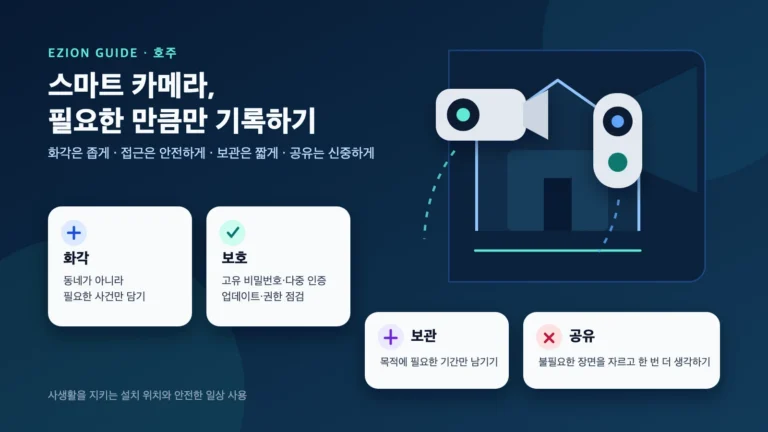
가정에 현실적인 구분은 세 가지입니다. 컴퓨터와 휴대폰을 위한 주 네트워크, 스마트 기기와 가전을 위한 별도 네트워크, 다른 두 곳에 접근할 수 없는 방문객용 게스트 네트워크입니다. 카메라, 도어벨, 클라우드 계정이 있는 기기는 스마트 기기 쪽에 둡니다. 네트워크마다 길고 고유한 암호와 개별 자격 증명을 쓰는 것이 기본입니다. 수년간 돌려쓴 공용 비밀번호 하나가 홈 네트워크에서 가장 흔한 약점입니다.
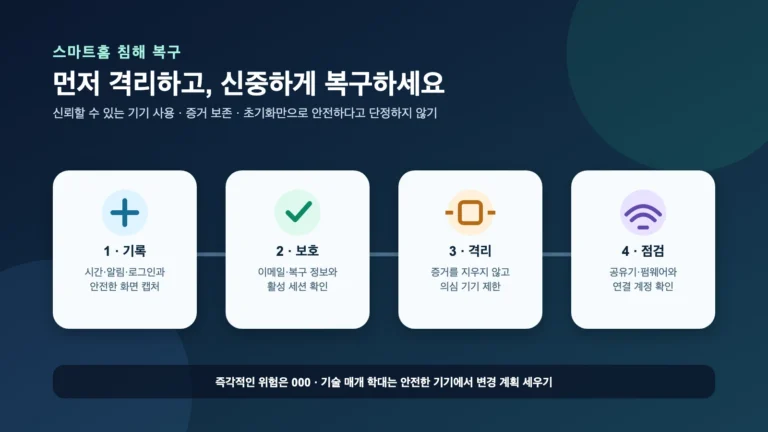
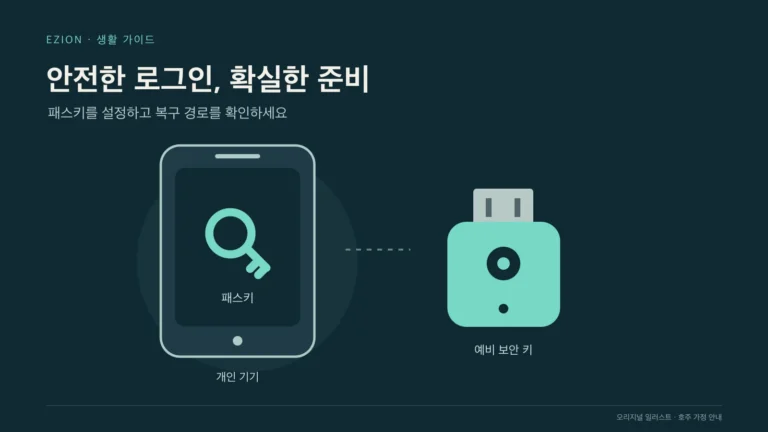
분리는 노출을 줄이지만 기기 관리를 대신하지 않습니다. 기기에는 여전히 펌웨어 업데이트, 개별 계정 비밀번호, 가능한 경우 다중 인증이 필요하고, 각 기기에 원격 접속이 정말 필요한지 따져 봐야 합니다. 별도 네트워크에 있어도 기본 비밀번호에 원격 조회 기능이 열린 저가 카메라는 여전히 기본 비밀번호가 뚫린 저가 카메라입니다.
스마트홈 기기 보안 설정 가이드에서 기기별 보안 설정, 계정 구성, 구매 전 확인 항목을 다룹니다. 네트워크 구조는 여기서 잡고, 기기 보안은 그곳에서 강화하세요.
7단계: 네트워크 단계 제어가 어디까지 커버하는지 냉정하게 보세요
공유기의 필터링, 카테고리 차단, 시간 예약은 가정의 규칙을 세우는 데 유용하고 설계상 부분적입니다. 보통 우리 집 와이파이를 쓰는 기기에만 적용되므로 모바일 데이터를 쓰는 휴대폰, 이웃 네트워크에 붙은 노트북, VPN 안의 트래픽은 규칙 밖입니다. 일부 기기는 공유기의 DNS 설정을 아예 무시하고, 암호화 DNS는 조회를 들여다보는 방식의 필터링을 우회합니다.
이런 제어는 여러 층 가운데 하나로 다루세요. 기기 자체 설정, 플랫폼과 앱의 제어, 합의한 규칙, 그리고 대화입니다. 완전해 보이는 필터는 한계를 아는 필터보다 오히려 나쁩니다. 잘못된 확신을 주기 때문입니다. 설정한 내용은 시험하세요. 차단하려던 대상을 기기 종류별로 실제로 시도해 보고 되는지 확인합니다.
예약 기능도 같은 태도로 봐야 합니다. 식별자를 바꾸는 기기나 다른 기기를 거쳐 연결되는 기기에 적용한 일시 중지 규칙은 기대대로 동작하지 않습니다. 우리 집에서 실제 쓰는 기기로 검증한 뒤, 그 규칙이 무엇을 포함하고 무엇을 포함하지 않는지 적어 두세요.
8단계: 관리 가능한 상태로 유지하세요
홈 네트워크는 천천히 망가집니다. 펌웨어는 낡고, 임시 설정은 영구가 되고, 기기를 교체하면서 기록은 갱신되지 않습니다. 짧은 기록을 유지하세요. 기술 유형, 요금제와 등급, 공유기 모델과 펌웨어 버전, 네트워크 이름과 용도, 고정 IP, 액세스 포인트 위치, 케이블 경로, 마지막 기준 측정 날짜입니다. 한 장이면 충분하고, 나중에 저녁 내내 추측하던 시간을 5분 점검으로 바꿔 줍니다.
지킬 수 있는 주기를 정하세요. 공유기와 액세스 포인트 펌웨어 업데이트 확인, 연결된 기기 목록 검토와 쓰지 않는 기기 제거, 저녁 시간대 기준 측정 재실행, 게스트·스마트 기기 네트워크가 여전히 의도대로 분리돼 있는지 재확인입니다. 대부분의 가정은 1년에 두 번으로 충분합니다.
고장 상황도 미리 준비하세요. 연결 장비와 공유기를 올바른 순서로 재시작하는 방법을 알아 두고, 제공업체 장애 신고 정보를 찾기 쉬운 곳에 두고, 연결 지점까지 닿는 여분 이더넷 케이블을 하나 준비하세요. 업무, 의료 모니터링, 홈 보안 시스템이 인터넷에 의존한다면 짧은 장애가 문제되지 않을 것이라 가정하지 말고 모바일 핫스팟 같은 대체 수단을 문서로 정해 두세요.
장비 폐기도 정리하세요. nbn은 오래된 공유기의 무료 e-waste 재활용 방법을 지역 카운슬, 전자제품 판매점 또는 제공업체에 확인하라고 안내합니다. 폐기 전에 반드시 초기화해서 저장된 네트워크 자격 증명이 함께 나가지 않게 하세요.
9단계: 누구의 문제인지 알고 올바른 창구로 올리세요
책임은 나뉘어 있고, 잘못된 창구를 쓰면 몇 주가 낭비됩니다. nbn의 안내에 따르면 속도 저하, 끊김, 서비스 중단 같은 서비스 성능 문제와 연결 지연은 전화·인터넷 제공업체에 문의해야 합니다. 서비스를 판매한 주체가 제공업체이기 때문입니다. nbn은 인프라 관련 사안을 담당합니다. 재산 피해, 작업자 행위, 장비 설치, 토지 출입이며, 자사가 담당하는 민원에 대해서는 접수일로부터 15영업일 안에 조사하고 연락한다고 밝히고 있습니다.
인상이 아니라 증거로 접수하세요. 기술 유형, 요금제와 광고된 저녁 시간대 수치, 유선과 무선 측정 결과, 날짜와 시각, 집 안에서 이미 배제한 항목, 원하는 해결 결과를 제시하세요. 그렇게 정리하면 “느리다”는 일반적인 민원보다 훨씬 빨리 진행되고, 이미 시험한 장비를 다시 재부팅하라는 안내로 되돌아가는 일도 줄어듭니다.
제공업체가 해결하지 못하면 다음 단계는 통신산업 옴부즈맨(TIO)입니다. TIO는 일반 고객센터가 아니라 공식 창구를 통해 제공업체에 민원을 전달하며, 공개된 응답 기한은 일반 사건 10영업일, 긴급 사건 2영업일입니다. TIO는 약 80%의 민원이 정식 조사 전 이 단계에서 해결된다고 밝힙니다.
이와 별개로 호주 소비자법의 소비자 보장은 그대로 적용됩니다. 제품은 수용 가능한 품질이어야 하고, 소비자가 밝힌 목적에 적합해야 하며, 설명과 일치해야 합니다. 서비스는 적절한 주의와 기술로 제공되고 목적에 적합하며 합리적인 기간 안에 이뤄져야 합니다. ACCC는 이런 기본 권리를 면책 문구나 약관으로 없앨 수 없다고 설명합니다. 소매업체가 공유기나 묶음 장비의 자발적 보증만 내세울 때 기억해 둘 부분입니다.
구축 순서 한눈에 보기
- 주소의 접속 기술을 확인하고 연결 지점과 기존 배선을 기록합니다.
- 광고 최대치가 아니라 저녁 동시 사용량과 혼잡 시간대 수치로 등급을 정합니다.
- 유선 포트, 세대, 게스트·기기 네트워크, 제어 기능 등 공유기 요구사항을 구매 전에 적습니다.
- 공유기를 중앙의 높은 위치에 두고, 연결 지점이 불리하면 케이블을 뽑습니다.
- 평면도로 커버리지를 설계하고 추가 액세스 포인트는 유선 백홀을 우선합니다.
- 공유기 옆, 유선, 실제 사용하는 방 순서로 저녁 측정을 포함한 기준값을 기록합니다.
- 기기를 늘리기 전에 주·스마트기기·게스트 네트워크를 고유 자격 증명으로 분리합니다.
- 필터와 예약을 설정한 뒤 기기 종류별로 시험하고 한계를 기록합니다.
- 한 장짜리 네트워크 기록과 연 2회 점검 주기를 유지합니다.
- 장애는 올바른 창구로 보냅니다. 서비스는 제공업체, 인프라는 nbn, 미해결은 TIO입니다.
공식 출처
- nbn — Multi Technology Mix와 연결 방식
- nbn — 가정용 도매 속도 등급
- nbn — 와이파이 공유기 선택 기준
- nbn — 민원 접수와 문의 대상
- ACCC — 광대역 속도와 속도 표시 기준
- ACCC — 광대역 성능 데이터(2026년 6월 프로그램 종료)
- ACCC — 소비자 권리와 보장
- 통신산업 옴부즈맨(TIO) — 처리 절차
고지: Ezion Guide는 여기 언급된 인터넷 제공업체, 장비 제조사, 소매업체, 설치업체 또는 정부 기관과 제휴 관계가 없습니다. 이 일반 정보는 속도, 커버리지, 보안, 가격 또는 가구별 적합성을 보장하지 않습니다. 요금제, 도매 등급, 주소별 기술, 장비 성능, 규정과 가격은 바뀝니다. 최신 내용은 제공업체, nbn과 관련 규제기관에서 확인하고, 설치 작업은 제조사 지침과 적용되는 전기·배선 규정을 따르세요.